按设备和使用频率挑合并工具
Mac,愿意一次购买:Audiobook Builder 是经典选择。现在就要免费用、不想安装:浏览器工具可在电脑上完成,文件不外发。熟悉终端,或要处理几十本:用 m4b-tool、ffmpeg。已经部署 Audiobookshelf:可用内置 M4B 功能在服务器合并。Windows:优先选择这些跨平台做法。
章节合并,不只是把文件首尾拼起来
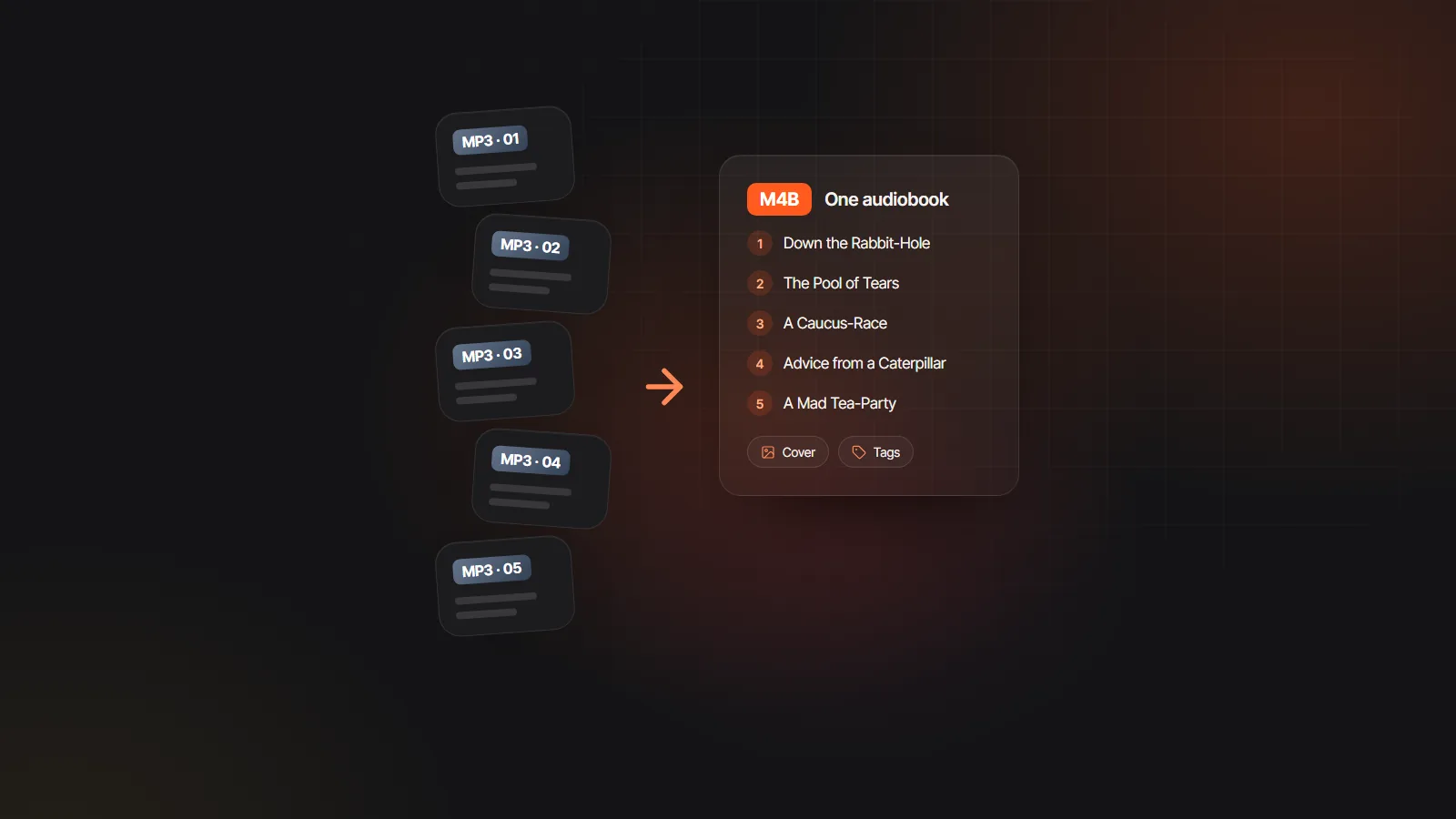
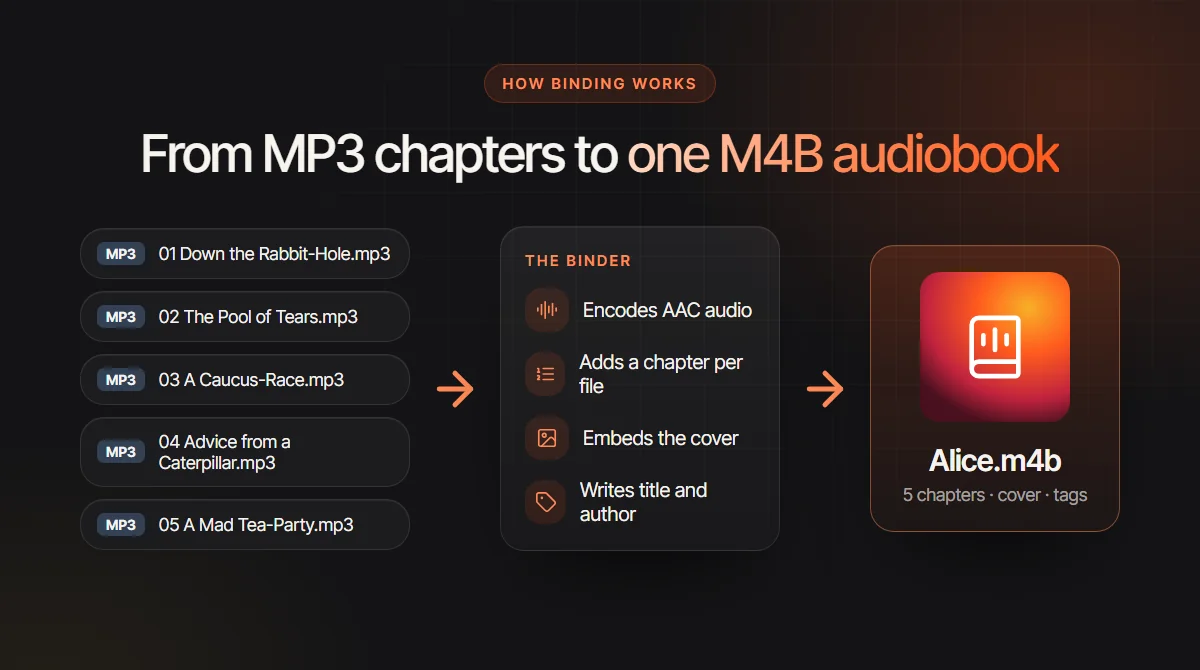
合并工具把多个章节输出成一个 M4B,这是 MPEG-4 家族面向有声书的格式。过程中会做四件事:把原音频解码后重新编码为 AAC;在每个源文件起点写章节标记,用文件名或自定名称;嵌入方形封面;写书名、作者,通常还可有旁白、年份等信息,让书库正确归档。
听众拿到的是一个可记录进度、显示章节菜单和锁屏封面的文件,也不会随机打乱曲目。M4B 与 MP3说明便利性与兼容性的取舍。但重新编码不能补回原录音缺失的音质,也不会自动把一整条录音识别为章节。
桌面、命令行和服务器,各有哪些合并工具
尤其小型软件,价格、系统支持和维护情况会变。以下是本文整理时概述,使用前核对项目页。
Audiobook Builder(Mac)
Splasm Software 的老牌软件,一次购买。添加文件、文件夹或曲目,排列并命名章节,补封面与信息后生成。仅 Mac,当前价格与 macOS 支持以商店说明为准。
Audiobook Binder(Mac)
也写作 AudiobookBinder,是免费开源的 Mac 工具,界面简单,拖入文件、设作者书名即可合并。近年更新少,先在自己的机器测试。虽然常出现在 Windows 搜索结果里,它仍是 Mac 应用。
Chapter and Verse(Windows)
较早的免费 Windows 工具,把 MP3 做成带章节和封面的 M4B。软件年代较久,大批量处理前先确认能在当前系统安装运行。
m4b-tool(命令行)
基于 ffmpeg 的开源工具,把文件夹合为 M4B,从文件名或标签生成章节,之后也能调整标记。支持 Mac、Linux、Windows,Docker 镜像可省去手工安装依赖。
ffmpeg(命令行)
很多软件背后的处理引擎,跨平台免费。一条命令合并、编码 AAC,并从小型元数据文件读取章节,但时间点需自己编写,下方有示例。
Audiobookshelf(自建服务器)
其每本书工具里含 M4B 制作,使用服务器上的 ffmpeg 合并文件,从书库元数据写章节、封面、信息。书已在自己的服务器时很方便。
用 ffmpeg 做章节合并:两个文本文件加一条命令
适用于较新的 ffmpeg。把 01.mp3、02.mp3 等按章编号放在同一文件夹,旁边再建两个文本文件。
| 内容 | 填写方式 |
|---|---|
| files.txt | 按阅读顺序每章一行:file '01.mp3',下一行 file '02.mp3',依此类推。 |
| 章节时间 | 用 ffprobe -v error -show_entries format=duration -of csv=p=0 01.mp3 读取秒数,再累计为毫秒。 |
| chapters.txt | 首行 ;FFMETADATA1,接着 title=、artist= 填书名作者。每个文件写一个 [CHAPTER] 块,包含 TIMEBASE=1/1000、START=0、END=1290000、title=Down the Rabbit-Hole;下一块从 1290000 开始。 |
| 合并命令 | ffmpeg -f concat -safe 0 -i files.txt -i chapters.txt -map 0:a -map_metadata 1 -map_chapters 1 -c:a aac -b:a 64k book.m4b |
| 加入封面 | 在前两个输入之后加 -i cover.jpg,在 book.m4b 前加 -map 2:v -c:v copy -disposition:v:0 attached_pic。 |
concat 要求格式、采样率、声道数一致,混杂文件要先转换。m4b-tool 可以帮你计算章节时间。
不同合并工具的功能对照
第三方栏目按本文整理时的一般情况填写,版本和平台支持请核对各项目。
| 免费 MP3 转 M4B | Audiobook Builder | Audiobook Binder | m4b-tool 与 ffmpeg | Audiobookshelf | |
|---|---|---|---|---|---|
| 运行设备 | 电脑浏览器 | Mac | Mac,须核对 macOS 版本 | Mac、Windows、Linux | 自建服务器,通过网页使用 |
| 费用 | 免费,无需账号 | 一次购买,价格看当前页面 | 免费开源 | 免费开源 | 免费开源 |
| 准备 | 无需安装,首次加载 31 MB 引擎 | 安装应用 | 安装应用 | ffmpeg;m4b-tool 另需 PHP 或 Docker | 安装服务器 |
| 章节 | 每文件一章,可在列表改名 | 每文件一章,可编辑 | 每文件一章 | m4b-tool 用文件名或标签,ffmpeg 用元数据文件 | 来自文件或章节编辑器 |
| 封面信息 | JPG、PNG 封面,书名作者 | 封面及完整标签 | 封面、书名、作者 | 可按脚本设置 | 来自书库元数据 |
| 混合格式 | 可同书混用 MP3、M4A、AAC、WAV、OGG | 常见音频格式 | 常见音频格式 | m4b-tool 可;ffmpeg concat 前须统一 | 常见音频格式 |
| 适合用途 | 任意电脑上立即处理一本 | 经常操作、喜欢完整桌面界面 | 简单免费合并 | 批量和自动化 | 书库已经在服务器 |
浏览器里的章节合并,五分钟完成设置
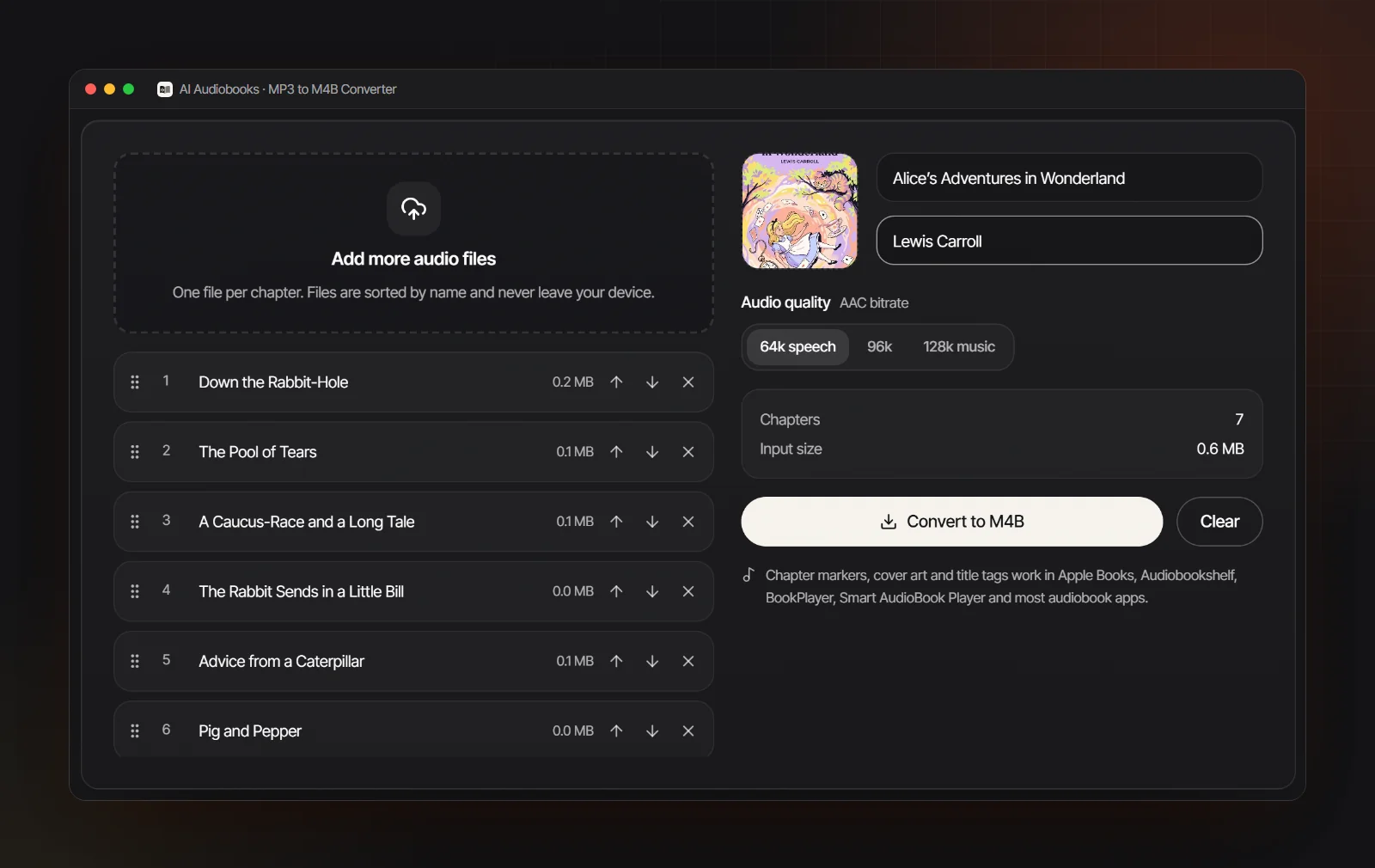
只做一本时,免费的 MP3 转 M4B很直接。音频留在设备,首次需要等待编码器下载。
- 1
给文件编号
例如 01 Down the Rabbit-Hole.mp3。工具会把 2 排在 10 前,但补零编号也能让其他软件和文件夹显示一致。
- 2
加入并检查顺序
一次加入全部章节,可以混合格式、采样率,因为每章先单独编码再合并。拖行或用箭头调整顺序。
- 3
改好章节名
默认使用去掉曲目编号的文件名,点击可修改。听众菜单里“Chapter 7: A Mad Tea-Party”比 track07 更清楚。
- 4
添加封面、书名和作者
点封面方框选方形 JPG 或 PNG,再填书籍信息。像素要求见有声书封面尺寸。
- 5
选择 64k 并转换
纯人声 64 kbps AAC 足够,音乐重要时才用 96k 或 128k。点转换、保存,再用播放器跳两三章检查后分享。
合并工具输出异常,先查这些地方
第一次在播放器打开时最容易发现问题,通常都能对应到具体原因。
章节顺序错了
有些工具按文字排序,会把 10 放到 2 前。合并前补零或手动调序;文件已经完成,可靠办法是重新合并。
章节名仍是 Track 1
工具可能读了空标签或原始文件名。转换前改名,或之后用 m4b-tool、Audiobookshelf 等支持 MP4 章节的编辑器修改。
封面不显示
使用适当尺寸的方形 JPG 或 PNG,不要放巨大的印刷文件。播放器可能缓存旧封面,先移除重加或重启再判断。
文件过大
输出取决于时长和码率,不取决于源 MP3 体积。64 kbps 约每小时 29 MB,10 小时约 290 MB;128 kbps 翻倍。空间紧张可用 64k 重做。
码率怎么选
不要超过源音频:64 kbps MP3 转 128k 只会变大。单旁白用 64k 清楚,带音效的多人版可用 96k,音乐多再选 128k。
被当成音乐显示
检查扩展名是 .m4b 而非 .m4a,并用专门听书播放器。设备选择见 M4B 播放方法。
从文稿开始,就不必额外做章节合并
合并是因为手里已有独立录音。如果从文稿生成,M4B 有声书制作可逐章配音,直接输出带章节名、封面和信息的单文件,商店需要分章时也可导出 MP3。章节时长应适合收听,建议见有声书章节时长。
适合文稿已完成的作者,或想为公版经典做新版本的读者。把 EPUB、DOCX 导入 AI 有声书生成器,为角色选声后下载;英文对白可识别,中文要手动指定。还在选工具可看把书转成有声书的应用,其他格式变化见有声书格式转换器。