各设备的 M4B 播放器速查
以下为本文写作时的章节支持情况,应用功能会变化,安装前核对商店说明。
| 设备 | 可查看章节的应用 | 怎样传入文件 |
|---|---|---|
| iPhone 与 iPad | BookPlayer;从 Mac 同步的 Apple Books | 下载、AirDrop 或存到“文件”,再导入 |
| Android 设备 | Smart AudioBook Player、Voice、Audiobookshelf 应用 | USB、云盘或直接下载 |
| Windows 电脑 | VLC;iTunes for Windows | 打开文件,或设为 .m4b 默认应用 |
| Mac 电脑 | Apple Books、VLC、QuickTime Player | 双击或手动导入 Books 书库 |
| Linux 电脑 | VLC、Cozy、mpv 等 | 从文件管理器打开 |
| 家庭服务器 | Audiobookshelf;搭配合适客户端的 Plex、Jellyfin | 复制到服务器有声书库文件夹 |
M4B 播放方法,从下载到第一章
- 1
安装听书应用
按最常用设备从表里选择,各平台都有可免费尝试的方案。
- 2
把文件放到设备上
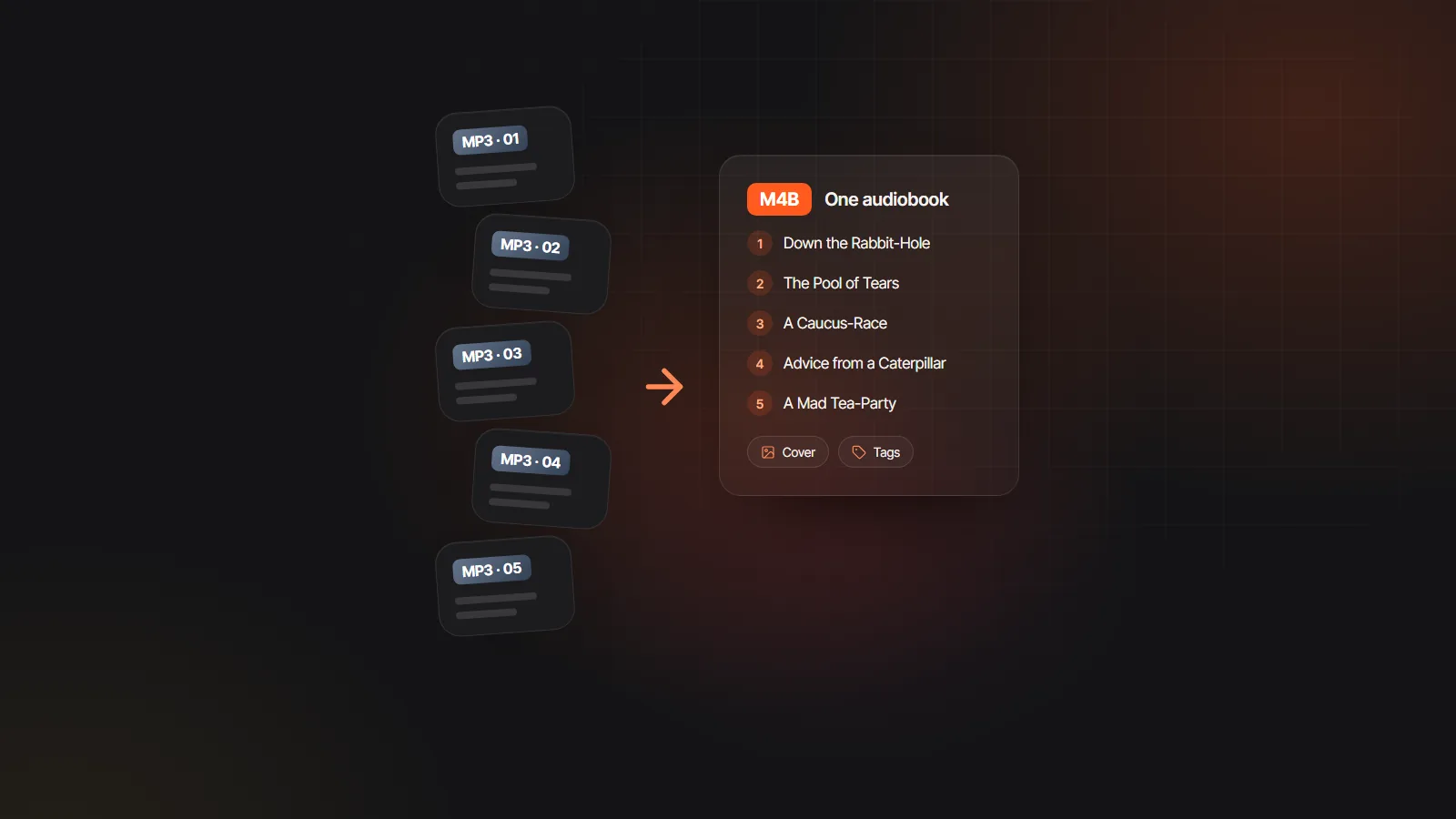
直接下载、数据线、云盘或 AirDrop 都可,一个文件就是整本。
- 3
导入应用
多数听书应用监测指定文件夹,或提供导入按钮。使用专门听书应用更容易保留章节体验。
- 4
打开章节列表
核对章节名,调整速度,再试试章末睡眠定时。
iPhone 与 iPad 的 M4B 播放方法
BookPlayer 是常见路线。本文写作时它免费且开源,支持章节、封面、进度记忆、调速、睡眠定时和 CarPlay。先从 Safari、邮件或云盘存到“文件”,再导入,或直接分享给应用。
Apple Books 也支持 M4B 章节。本页介绍的路线是先在 Mac 的 Books 打开,再通过 Finder 同步到 iPhone,适合已经这样管理书库的人。
“文件”应用可预览声音,但章节和进度体验有限,更适合暂存,不宜作为长篇听书播放器。
Android 手机和平板的 M4B 播放方法
可安装 Smart AudioBook Player 或 Voice 等应用,读取章节、显示封面并分别保存每本进度。多数会要求指定根文件夹,例如存储中的 Audiobooks,再把其中的文件或子文件夹当成书。
用 USB 连接电脑,将 M4B 复制进去;也可从 Google Drive、Dropbox 等下载后移动。已有 Audiobookshelf 服务器时,其 Android 应用可直接串流或下载。
部分 Android 听书应用支持 Android Auto,车载屏幕也可访问播放控制与章节,具体看应用版本。
电脑上的 M4B 播放方法
Windows。VLC 可打开 M4B,从“播放”菜单查看章节。右键文件,选择“打开方式”,再将 VLC 设为默认。iTunes for Windows 也可按有声书管理。Windows Media Player 可能不认扩展名,副本改为 .m4a 或可播放,但章节功能取决于应用。
Mac。可在 Apple Books 打开文件、加入书库并查看章节。VLC、QuickTime Player 也可用来检查音频,具体章节功能按版本确认。
Linux。VLC 用法类似。Cozy 是专门的听书应用,支持 M4B 与进度记忆;mpv 可从命令行播放。
家庭服务器,集中管理 M4B 播放器
书库较大时,自建服务可减少逐台复制。Audiobookshelf 为有声书设计,读取章节,在手机、平板与浏览器间同步进度,也有移动应用。
Plex、Jellyfin 也能提供 M4B,章节和进度效果取决于客户端。先试一本,再迁移整库。